


Pendant longtemps, le monde du design est resté une forteresse imprenable pour ceux qui ne maîtrisaient pas des logiciels complexes et coûteux. Aujourd’hui, la donne a radicalement changé grâce à l’émergence d’outils accessibles directement depuis un navigateur. Si vous travaillez dans le marketing, le produit ou le développement, vous avez forcément entendu parler de Figma. Mais ne vous y trompez pas : ce n’est pas uniquement un logiciel pour créer des icônes ou des interfaces léchées. C’est avant tout un levier de communication surpuissant qui permet de briser les silos entre les différents métiers d’une entreprise.
Qu’est-ce que Figma et pourquoi ce n’est pas qu’un outil de graphisme ?
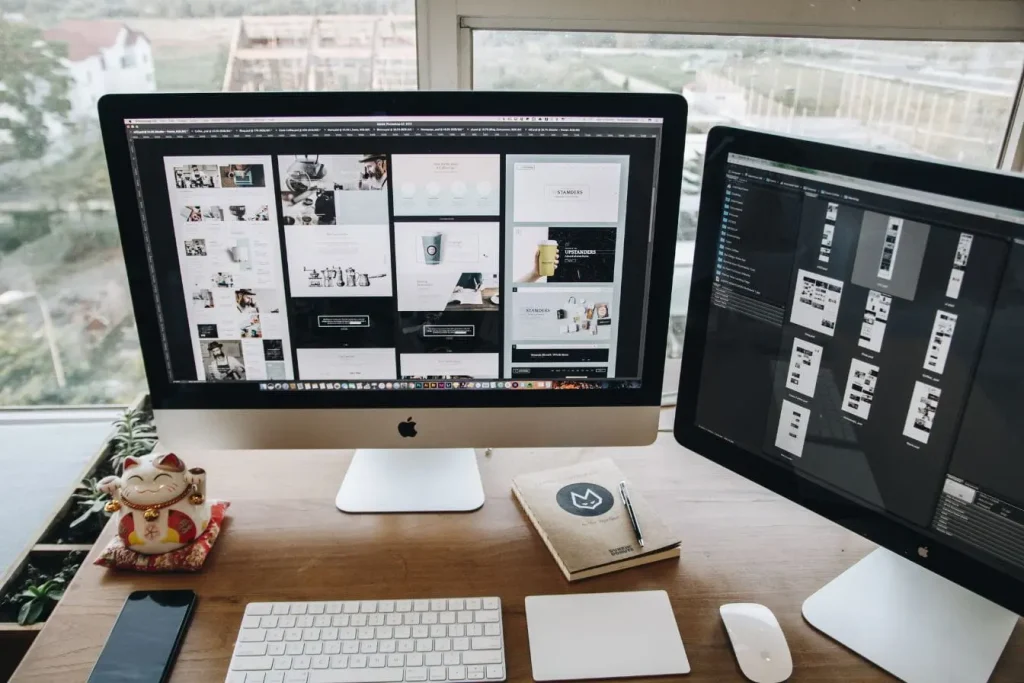
Pour bien comprendre l’engouement autour de cet outil, il faut le voir comme le « Google Docs » du design. Contrairement aux anciens logiciels qui tournaient en vase clos sur un ordinateur, Figma déporte toute l’intelligence dans le cloud. Je considère que sa véritable force ne réside pas dans ses outils de dessin, mais dans sa capacité à centraliser la connaissance visuelle d’un projet. Il permet à n’importe quel membre d’une équipe de consulter, commenter ou extraire des informations sans jamais avoir besoin d’installer une licence lourde ou de posséder des talents artistiques particuliers.
Un espace de travail collaboratif en temps réel sur le cloud
L’un des aspects les plus impressionnants quand je fais découvrir Figma à des profils non-créatifs est la collaboration simultanée. Vous pouvez voir les curseurs de vos collègues se déplacer sur l’écran, discuter en direct sur une zone précise du projet et observer les modifications se faire sous vos yeux. Cette transparence totale élimine les malentendus. On ne travaille plus sur une interprétation d’un cahier des charges, mais sur une réalité visuelle partagée par tous les acteurs du projet, du client au développeur.
La fin des fichiers « V2_final_final » : l’avantage du lien unique
Nous avons tous connu l’enfer des versions de fichiers envoyées par mail ou sur Slack, pour finir avec un document nommé « maquette_v3_derniere_version_OK_bis.pdf ». Avec Figma, ce cauchemar logistique appartient au passé. Je n’envoie plus de fichiers, je partage un lien URL. Ce lien pointe toujours vers la version la plus à jour du projet. Que vous ouvriez ce lien aujourd’hui ou dans trois semaines, vous avez la garantie de consulter le travail en cours, ce qui sécurise énormément les processus de validation et évite de travailler sur des bases obsolètes.
Figma vs Canva : les différences fondamentales pour les profils métiers
On me demande souvent si Figma est un concurrent de Canva. Pour moi, ces deux outils répondent à des besoins très différents. Canva est une formidable banque de modèles pour créer rapidement des visuels de communication. Figma, en revanche, est un outil de conception d’interface et de structure.
- Canva : Idéal pour l’exécution rapide de contenus simples (posts réseaux sociaux, flyers).
- Figma : Conçu pour la construction de produits complexes, d’applications et de systèmes de design cohérents.
- Collaboration : Figma offre un contrôle granulaire beaucoup plus poussé pour le travail en équipe technique.
Les cas d’usage concrets pour les chefs de projet et les Product Managers
En tant que garant de la vision produit, le chef de projet trouve en Figma un allié précieux. Il ne s’agit pas de produire des visuels, mais d’utiliser l’outil comme une plateforme de pilotage et de validation.
Valider des parcours utilisateurs sans savoir dessiner
Je conseille souvent aux Product Managers de ne pas attendre que les designers terminent leurs maquettes pour intervenir. Figma permet de visualiser l’enchaînement des écrans très tôt. Vous pouvez vérifier si le parcours d’inscription est logique ou si un bouton important n’a pas été oublié. En naviguant dans les fichiers, vous validez l’expérience utilisateur (UX) bien avant que la moindre ligne de code ne soit écrite, ce qui représente un gain de temps et d’argent considérable pour l’entreprise.
Utiliser Figma comme un tableau blanc numérique pour le brainstorming
Figma possède une extension (ou un mode dédié) appelée FigJam. Je l’utilise systématiquement pour les réunions de lancement ou les ateliers de réflexion. C’est un espace infini où vous pouvez coller des post-its virtuels, tracer des diagrammes de flux et voter pour les meilleures idées. C’est l’outil parfait pour structurer la pensée collective avant de passer à la phase de conception pure. Pour un non-designer, c’est l’endroit le plus accessible pour participer activement à la genèse d’un projet.
Design de flyer : les secrets graphiques pour stopper le regard des passants.
Suivre l’avancement des développements en temps réel
Finies les réunions de statut interminables pour savoir où en est la création. En ayant accès au fichier Figma du projet, vous pouvez suivre visuellement la progression des maquettes. Je remarque que cela rassure énormément les parties prenantes. Vous voyez les écrans passer de l’état de brouillon (wireframe) à celui de design haute fidélité. Cette visibilité permet d’anticiper les retards et de mieux communiquer avec les clients ou la direction sur l’état d’avancement réel.
Figma pour les développeurs : faciliter l’intégration et le Handoff
Le passage de témoin entre le design et le développement est souvent source de frictions. Figma a été conçu pour fluidifier cette étape que l’on appelle le « Handoff ».
Inspecter les propriétés CSS, les espacements et les assets
Pour un développeur, Figma n’est pas un dessin, c’est une mine de données techniques. En cliquant sur un élément, vous obtenez instantanément ses dimensions exactes, ses codes couleurs hexadécimaux et ses propriétés de typographie. Je trouve révolutionnaire la possibilité de voir les espacements précis entre les objets (en pixels). Cela évite les approximations lors de l’intégration et garantit que le produit final sera fidèle à la vision initiale du designer.
L’exportation de ressources graphiques (SVG, PNG) en un clic
Auparavant, le développeur devait demander au designer de lui envoyer chaque icône ou chaque image au bon format. Aujourd’hui, je recommande aux intégrateurs de se servir directement dans Figma. Si le designer a bien préparé le terrain, vous pouvez sélectionner n’importe quel élément et l’exporter en SVG, PNG ou JPG selon vos besoins. Cela donne une autonomie totale à l’équipe technique et décharge les créatifs de tâches répétitives sans valeur ajoutée.
Comprendre les contraintes techniques grâce au mode Dev
Le « Dev Mode » de Figma est une interface spécifiquement pensée pour les développeurs. Elle traduit les intentions de design en code (CSS, Swift ou Kotlin). C’est un gain de productivité majeur.
- Inspection facilitée : Visualisation des changements depuis la dernière visite.
- Plugins dédiés : Connexion directe avec des outils comme Jira ou GitHub.
- Documentation intégrée : Accès direct aux composants du Design System et à leurs règles d’utilisation.
Comment les marketeurs et rédacteurs web peuvent booster leur productivité
Si vous travaillez sur le contenu ou la promotion d’un produit, Figma va devenir votre meilleur ami. Il vous permet de sortir de l’abstrait pour travailler directement dans le contexte final.
Modifier les textes directement dans les maquettes (UX Writing)
Rédiger du contenu dans un fichier Word sans voir où il sera placé est un exercice périlleux. En accédant à Figma, je peux tester mes titres et mes paragraphes directement dans l’interface. On se rend vite compte si un texte est trop long ou si un slogan ne « claque » pas assez visuellement. C’est ce qu’on appelle l’UX Writing : adapter le contenu pour qu’il serve au mieux l’expérience de l’utilisateur. En modifiant les textes vous-même, vous gagnez des allers-retours précieux avec l’équipe créative.
Créer des visuels réseaux sociaux à partir de templates partagés
Pour garder une cohérence de marque, les designers créent souvent des « templates » (modèles) sur Figma. En tant que marketeur, je peux utiliser ces modèles pour générer des visuels LinkedIn ou des bannières publicitaires en changeant simplement l’image de fond ou le texte. Vous avez ainsi la garantie de respecter la charte graphique sans avoir à solliciter un graphiste pour chaque petite modification. C’est la liberté créative sous contrôle pour les équipes marketing.
Récupérer des captures d’écran haute fidélité pour des présentations
Pour vos présentations PowerPoint ou vos articles de blog, vous avez souvent besoin de visuels du produit. Plutôt que de faire des captures d’écran de mauvaise qualité sur un site en production, je vous suggère d’aller directement dans Figma pour exporter les cadres (Frames) en haute résolution. Vos présentations seront beaucoup plus professionnelles et vous pourrez même masquer certains éléments confidentiels ou modifier des données fictives pour mieux illustrer votre propos.
Prise en main rapide : les fonctionnalités essentielles à maîtriser
Vous n’avez pas besoin de suivre une formation de 40 heures pour être efficace sur Figma. Quelques réflexes de base suffisent pour naviguer sereinement dans les fichiers de vos collègues.
Naviguer dans les pages, les calques et les plans de travail (Frames)
L’interface se divise généralement en trois parties. À gauche, vous trouvez les pages et les calques. Au centre, l’espace de travail. À droite, les propriétés. Je vous conseille de regarder d’abord la liste des pages : les designers y organisent souvent le travail par étape (Recherche, Wireframes, Final). Pour vous déplacer, maintenez la barre d’espace enfoncée pour « attraper » l’écran avec la souris, et utilisez la molette pour zoomer. C’est le b.a.-ba pour ne pas se sentir perdu dans un fichier immense.
Laisser des commentaires précis pour fluidifier la communication
C’est sans doute la fonction que vous utiliserez le plus. En appuyant sur la touche « C », vous activez l’outil commentaire. Vous pouvez alors cliquer n’importe où sur la maquette pour laisser un message. Je trouve cela infiniment plus efficace que d’envoyer un mail. Le designer reçoit une notification avec le contexte visuel exact de votre remarque. Soyez précis et constructif : un commentaire bien placé vaut dix messages sur Slack.
Utiliser le mode prototype pour tester l’interactivité d’un projet
Le mode prototype permet de simuler le fonctionnement réel d’un site ou d’une application. En cliquant sur l’icône « Lecture » en haut à droite, vous entrez dans une version interactive du design. Vous pouvez cliquer sur les menus, faire défiler les pages et tester les animations. Pour un non-designer, c’est le moment où le projet prend vie. C’est l’outil idéal pour présenter une idée à des investisseurs ou faire des tests auprès de vrais utilisateurs avant le développement.
FAQ : les réponses aux questions des débutants sur Figma
Pour finir, j’ai regroupé les questions qui reviennent systématiquement lors de mes interventions en entreprise auprès de profils non-designers.

Faut-il savoir dessiner pour utiliser Figma ?
Absolument pas. Figma est un outil de construction géométrique et d’assemblage. Si vous savez manipuler des formes simples dans PowerPoint, vous savez déjà faire 50% du travail sur Figma. Pour un non-designer, l’enjeu n’est pas de créer des œuvres d’art, mais de communiquer des idées visuellement ou de consulter le travail des autres. La courbe d’apprentissage pour les fonctions de consultation est extrêmement courte.
Est-ce que Figma est gratuit pour un usage individuel ?
Oui, Figma propose une version gratuite très généreuse. Elle permet de créer trois fichiers de design et un nombre illimité de fichiers FigJam. Pour un usage personnel ou pour apprendre, c’est largement suffisant. En entreprise, le modèle payant devient nécessaire pour gérer des équipes plus importantes et centraliser des bibliothèques de composants partagés, mais la consultation des fichiers reste gratuite pour la plupart des collaborateurs.
Objectifs explosifs : comment la méthode OKR transforme votre croissance ?
Peut-on utiliser Figma sur Windows, Mac et dans un navigateur ?
C’est l’un de ses plus grands atouts. Figma est « cross-platform ». Vous pouvez l’utiliser sur une application dédiée (Mac ou Windows) ou directement dans n’importe quel navigateur web moderne (Chrome, Firefox, Safari). Je préfère personnellement l’application pour la rapidité, mais si vous êtes sur un poste invité, le navigateur fonctionne parfaitement. Aucune installation n’est requise pour commencer à visualiser un projet, ce qui rend l’outil incroyablement accessible.
| Profil | Cas d’usage principal | Fonctionnalité clé |
| Chef de Projet | Validation des parcours | Commentaires & FigJam |
| Développeur | Intégration technique | Dev Mode & Export |
| Marketeur | Création de contenus | Templates & Edition de texte |
| Rédacteur | UX Writing | Modification directe des calques |


0 commentaires